Guarda una copia
Conserva el escaneo original. Si puedes, escanea la foto con buena luz, plana y sin reflejos. No edites la única copia que tengas.
Guía práctica · ChatGPT Imágenes
Quita daños, prueba una colorización prudente y mejora la claridad en pasos separados. Así puedes comparar cada cambio con la fotografía original.
La guía no sube ni guarda tus fotos. Las adjuntas directamente a ChatGPT.
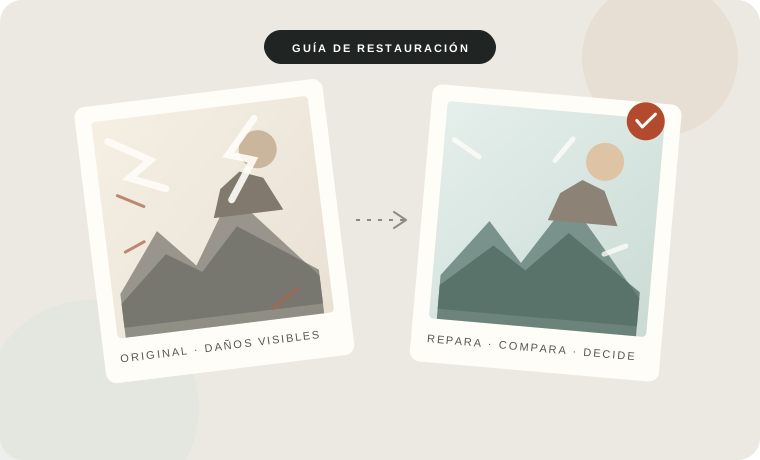
La forma sencilla
ChatGPT permite subir una imagen y describir cambios. Si seleccionas una zona, la edición puede salir un poco de ese límite.
Conserva el escaneo original. Si puedes, escanea la foto con buena luz, plana y sin reflejos. No edites la única copia que tengas.
Abre ChatGPT, adjunta la imagen y pega el comando RESTORE. Empieza quitando roturas y arañazos; deja el blanco y negro tal como está.
Comprueba caras, manos, ropa y objetos. Si quieres color, pídelo después en otra edición. Descarga el resultado y compara también a tamaño completo.
En ChatGPT puedes describir el cambio directamente o seleccionar una parte de la imagen. Los nombres de los botones pueden variar según la versión.
Atajos listos para pegar
Son etiquetas para organizar estos textos; no son comandos especiales que ChatGPT reconozca por llevar una barra.
RESTOREEmpieza por reparar la superficie sin colorear ni cambiar la escena.
Trabaja sobre la fotografía que acabo de adjuntar. Repara de forma conservadora las roturas, pliegues, arañazos, polvo y manchas que se vean claramente. Conserva las mismas personas, expresiones, postura, ropa, objetos, fondo, encuadre y proporciones. Mantén la foto en blanco y negro: no la colorees todavía. No embellezcas ni rejuvenezcas a nadie y no inventes rasgos faciales en las zonas dañadas; si un detalle no se puede deducir, déjalo suave y poco definido. Devuélveme una sola versión limpia, sin texto, marco ni collage.
RECOLORHazlo sobre una copia restaurada. Los colores son una propuesta, no una prueba histórica.
Colorea esta copia restaurada con tonos naturales, suaves y coherentes con la época que parece mostrar. Conserva exactamente las caras, expresiones, ropa, objetos, fondo, iluminación y encuadre. No afirmes que los colores son los originales: cuando no haya una pista fiable, elige tonos discretos y evita detalles llamativos o específicos. No añadas ni elimines nada. Mantén la textura fotográfica y no suavices la piel.
ENHANCEÚsalo si la foto sigue apagada o con ruido, sin pedirle que invente detalle.
Mejora ligeramente la claridad, el contraste y la exposición de esta foto. Reduce el ruido sin borrar el grano ni las texturas auténticas. Mantén intactos las caras, la edad aparente, la ropa, los objetos y el fondo. No reconstruyas información que no se vea, no añadas nitidez artificial y no cambies el encuadre. Si una zona no se puede recuperar con seguridad, consérvala sin inventar.
REPAIR AREASelecciona primero la rotura en el editor y describe solo esa reparación.
Repara únicamente la rotura marcada. Continúa el fondo y la textura desde las zonas cercanas. No cambies ninguna cara, persona ni objeto. Mantén el resto de la fotografía exactamente igual. Si la selección toca una cara o un detalle que no se puede inferir, no lo reconstruyas: deja esa parte discreta para que pueda revisarla.
UPSCALEPide el mayor tamaño disponible, pero comprueba las dimensiones del archivo descargado.
Prepara esta imagen para descargarla con la mayor resolución que puedas ofrecer en esta conversación. Conserva su relación de aspecto, encuadre y contenido. No la estires ni inventes microdetalles para simular más resolución. Si no puedes generar un archivo 4K real, no lo llames 4K: indícame que use el tamaño máximo disponible.
Para empezar de cero
Puedes editarlo antes de copiarlo. Para colorear, vuelve a usar la imagen restaurada y pega después el comando RECOLOR.
La primera versión puede equivocarse. Si pasa, deshaz el cambio o vuelve a subir el original y pide una corrección concreta.
Antes de guardar
Cuenta las personas y objetos. Comprueba que no hayan aparecido, desaparecido o cambiado de sitio.
Mira las caras al ampliar. Ojos, boca y expresión pueden variar, sobre todo donde pasa una rotura.
Separa restauración y color. Guarda una versión en blanco y negro antes de pedir colores.
No confundas tamaño con detalle real. Una imagen ampliada puede contener detalles generados, no recuperados del papel.
Documentación oficial
Consultado el 13 de octubre de 2026. La disponibilidad y los controles pueden variar según la versión de ChatGPT.
La guía completa es gratis. Solo te pido una cuenta: un minuto con Google o con tu correo.
Sin tarjeta. Te das de baja con un clic.