LTX Desktop: vídeos con IA gratis en tu ordenador
LTX Desktop es un programa gratis y de código abierto de Lightricks que genera vídeos con IA en tu propio PC: le escribes la escena, le das una foto o un audio, y te devuelve el vídeo con sonido. Sin cuota y sin créditos que se acaban. Aquí tienes si tu ordenador puede con él, cómo instalarlo a la primera, el truco para que no se cierre solo y cuánto tarda de verdad.


1¿Tu ordenador puede con él?
| Qué | Lo que necesitas |
|---|---|
| Gráfica | NVIDIA con 16 GB de memoria (VRAM) o más. Lightricks recomienda 32 GB, pero con 16 funciona: yo lo uso con una RTX 5060 Ti de 16 GB. |
| Memoria RAM | 32 GB, y el archivo de paginación grande (te explico cómo en el paso 3). |
| Disco | Mucho: a mí se me descargaron unos 96 GB de modelos. Lightricks pide 160 GB libres para ir sobrado. |
| Sistema | Windows 10 u 11 de 64 bits, o Linux. |
| Mac | El programa funciona, pero en Mac todavía no genera en local: los vídeos se hacen en la nube, que es de pago (paso 8). |
| Gráfica AMD o Intel | Igual que Mac: solo modo nube. |
2Instalarlo
- Entra en la página de descargas y baja
LTX-Desktop-Setup.exede la última versión. - Ábrelo. Si Windows te avisa con una pantalla azul (SmartScreen), pulsa Más información → Ejecutar de todas formas.
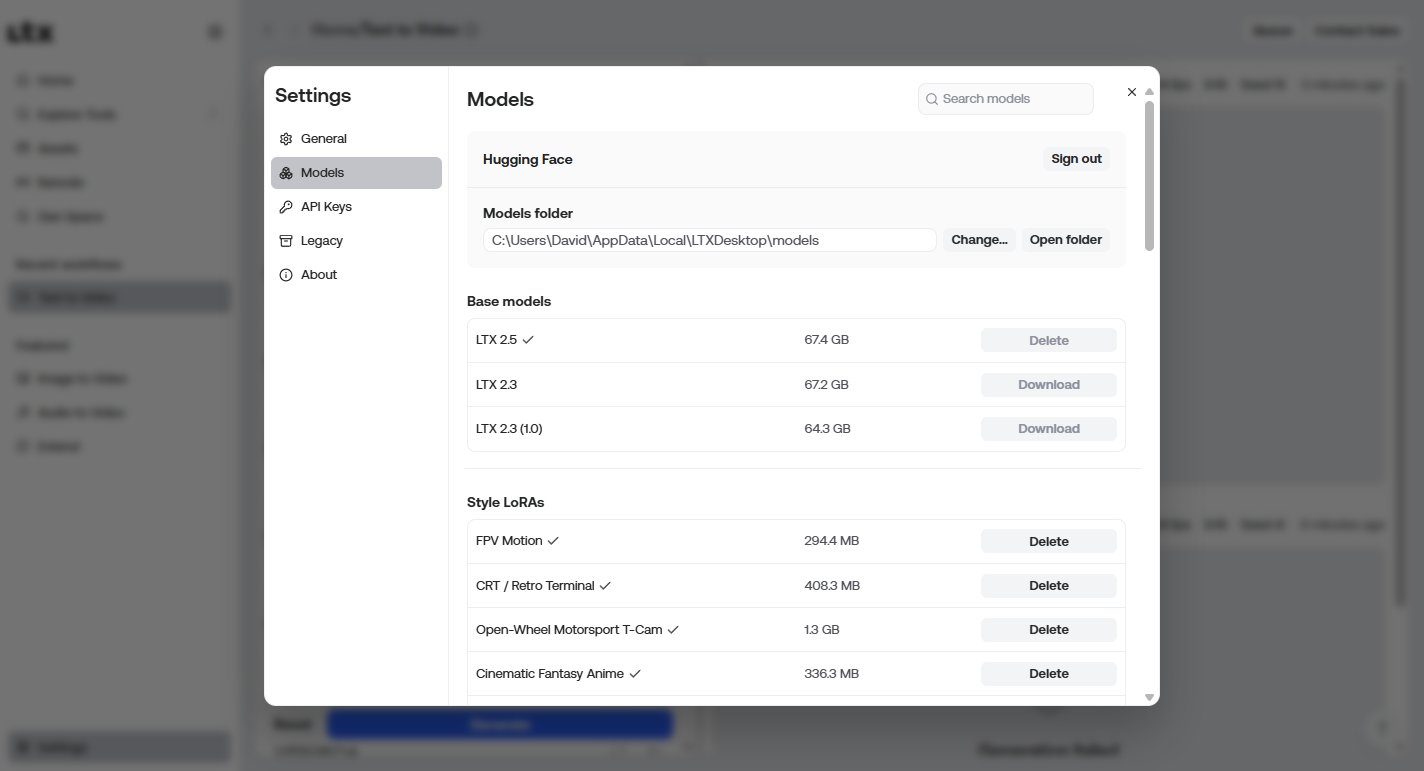
- Al abrir el programa la primera vez te pide entrar con una cuenta de Hugging Face (es gratis). Hace falta porque los modelos están ahí y piden aceptar su licencia.
- Elige el modelo LTX 2.5 y deja que se descargue. Son decenas de GB, así que cuenta con un buen rato.
Si el instalador se cierra solo (a mí me pasó): ábrelo con 7-Zip como si fuera un comprimido, extrae $PLUGINSDIR/app-64.7z en una carpeta y ejecuta LTX Desktop.exe desde ahí. Funciona igual.
3El truco para que no se cierre
Esto es lo que más gente se encuentra y casi nadie explica. Si al generar te sale «Reconnecting… The backend process stopped unexpectedly», no es tu gráfica: Windows se queda sin memoria virtual al cargar el modelo, que es enorme. Se arregla así:
- Pulsa la tecla Windows y escribe «Ver la configuración avanzada del sistema».
- Entra en Rendimiento → Configuración → Opciones avanzadas → Memoria virtual → Cambiar.
- Quita «Administrar automáticamente…».
- Elige el disco C:, marca Tamaño personalizado y pon 65536 en inicial y en máximo.
- Pulsa Establecer, Aceptar y reinicia el ordenador.
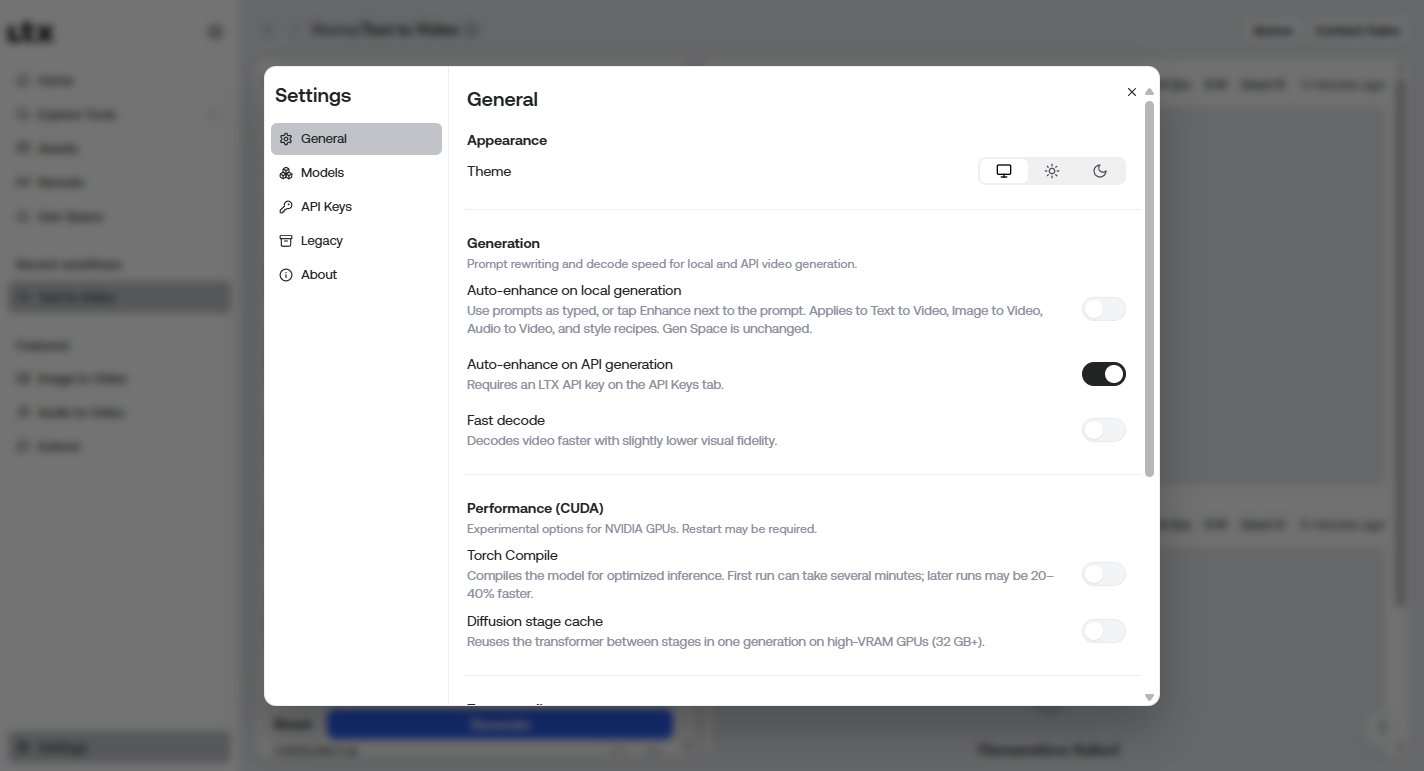
Y un ajuste más dentro del programa: en Settings → General apaga «Auto-enhance on local generation». Esa opción carga otro modelo de 10 GB solo para mejorar tu texto, y con 32 GB de RAM es justo lo que hace que se caiga.
4Tu primer vídeo
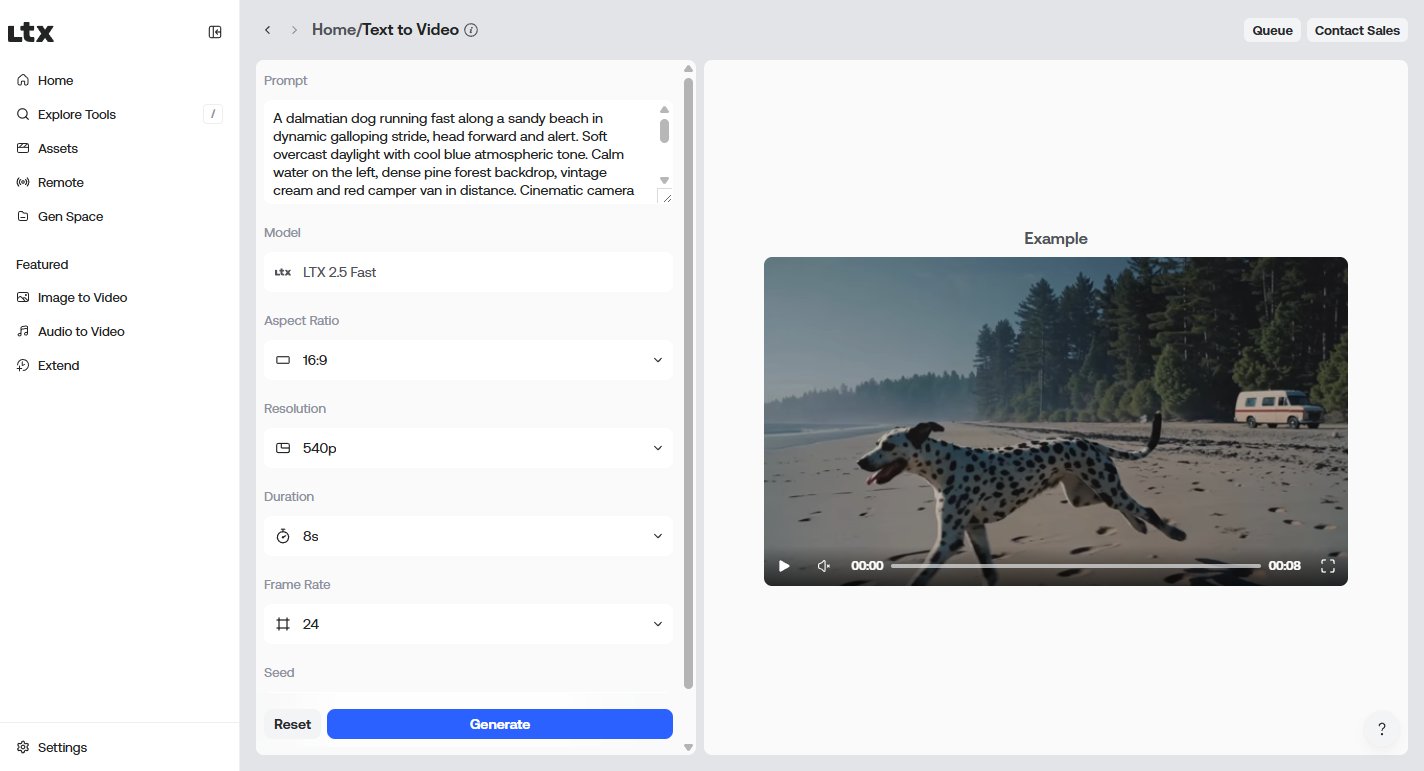
- En el menú de la izquierda, entra en Text to Video.
- Escribe la escena en Prompt. En inglés funciona mejor; abajo tienes varios para copiar.
- Aspect Ratio: 9:16 para Reels y TikTok, 16:9 para YouTube.
- Resolution: empieza en 540p. Las más altas tardan bastante más.
- Duration: 5 s para probar.
- Pulsa Generate y espera. El vídeo sale con su sonido.
5Prompts para copiar
La fórmula que mejor me ha funcionado: tipo de plano + qué pasa + dónde + luz + sonido + estilo. Un solo movimiento de cámara por clip.
Paisaje con dron
Aerial drone shot slowly gliding over a small white Mediterranean fishing village at sunrise. Turquoise water, small wooden boats in the harbour, whitewashed houses with blue doors, warm golden light, gentle waves, seagulls calling. Realistic, cinematic, smooth camera.
Anuncio de producto
Slow motion product shot of a cold red aluminium soda can on wet black stone, condensation drops running down, ice cubes falling around it and splashing water, dramatic studio lighting, dark background. Commercial, realistic. No logos, no text.
Persona
Close-up of a young barista in a cozy café pouring latte art into a white ceramic cup, steam rising, soft morning window light, shallow depth of field, she looks up and smiles. Gentle café ambience, cups clinking. Realistic, cinematic. No logos, no text.
Añade siempre «No logos, no text». Sin eso, en una de mis pruebas me puso el logo de una marca de refrescos en la lata. Para usarlo en tu negocio, eso es un problema.
6Foto, audio, Retake y editor
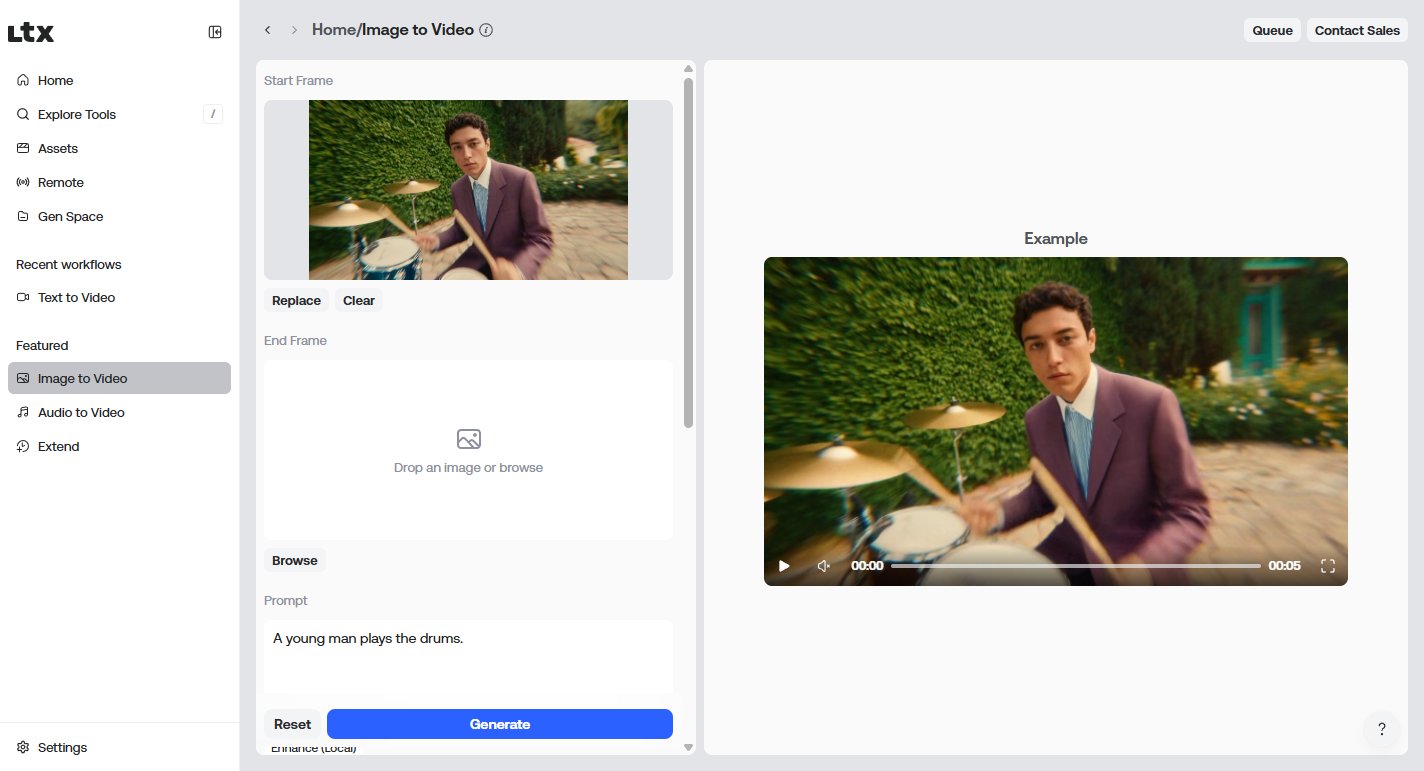
- Image to Video: le das una foto y la anima. Ideal para tus productos.
- Audio to Video: le das un audio y genera un vídeo sincronizado con él.
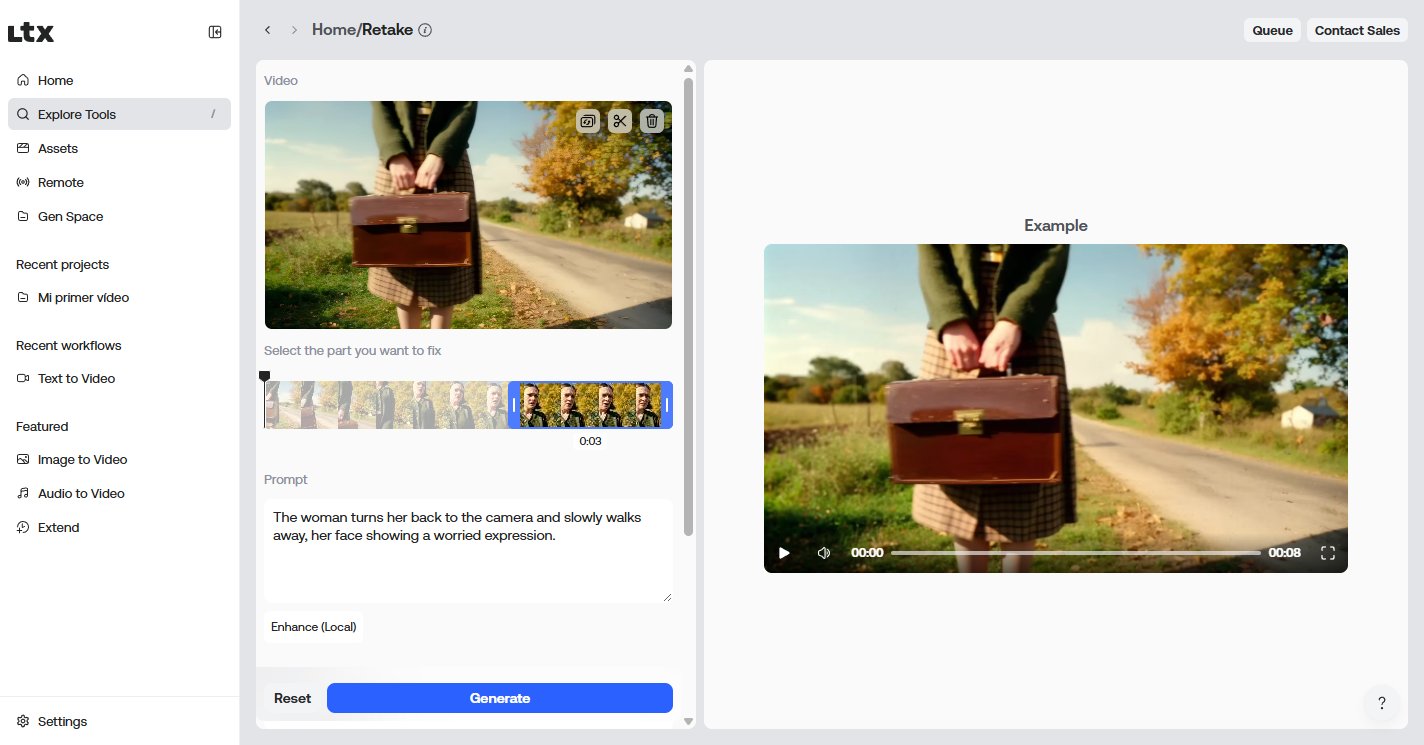
- Retake: ¿un trozo no te gusta? Marcas solo esa parte del clip y la rehace, sin tocar el resto.
- Extend: alarga un clip hacia delante o hacia atrás.
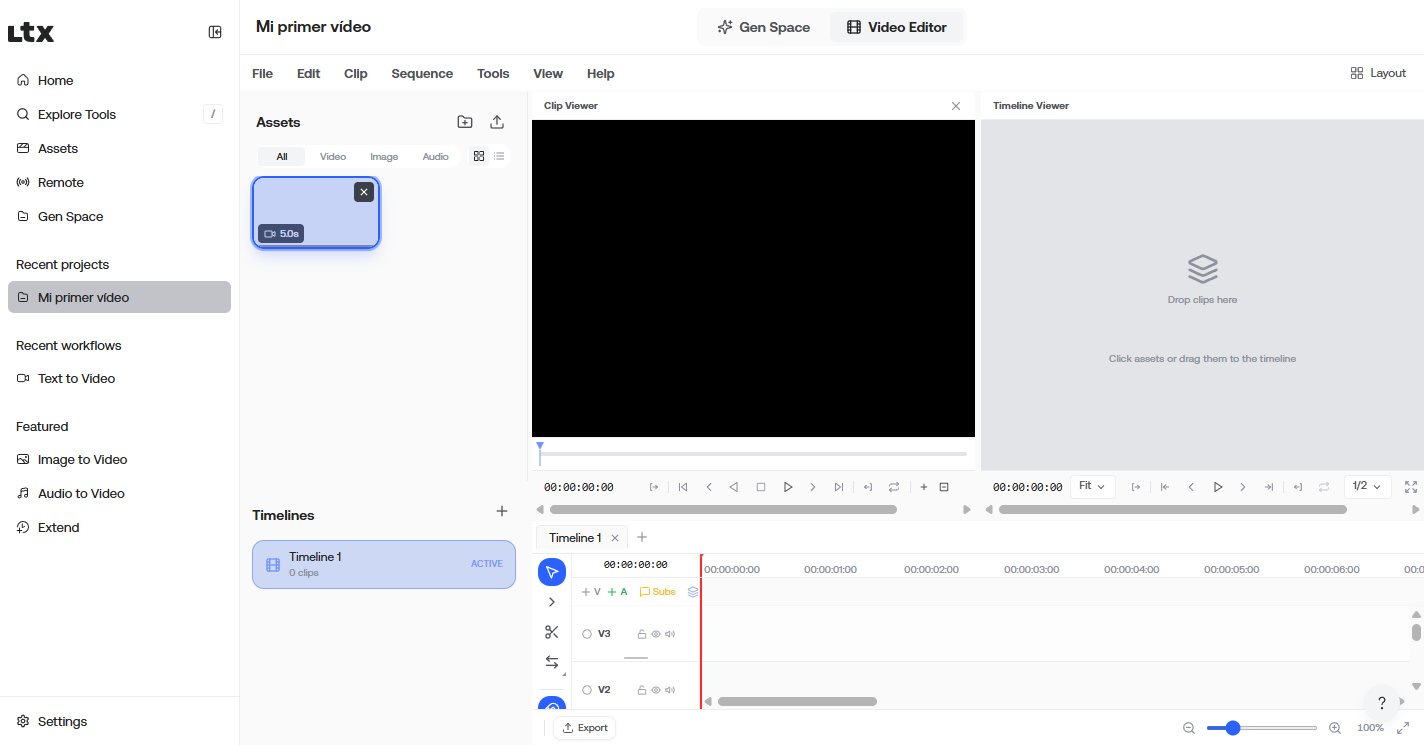
- Gen Space → Video Editor: un editor con su línea de tiempo para montar los clips sin salir del programa.
7Cuánto tarda de verdad
Medido en mi ordenador (RTX 5060 Ti de 16 GB y 32 GB de RAM), un vídeo de 5 segundos a 540p tarda unos 10 minutos.
Lo curioso es que generar en sí es poco más de un minuto. El resto es cargar el modelo: con 16 GB de VRAM no cabe entero en la gráfica y lo va leyendo del disco a trozos. Con una gráfica de 32 GB va bastante más rápido. Consejo: déjalo generando mientras haces otra cosa.
8Si tu PC no llega: modo nube
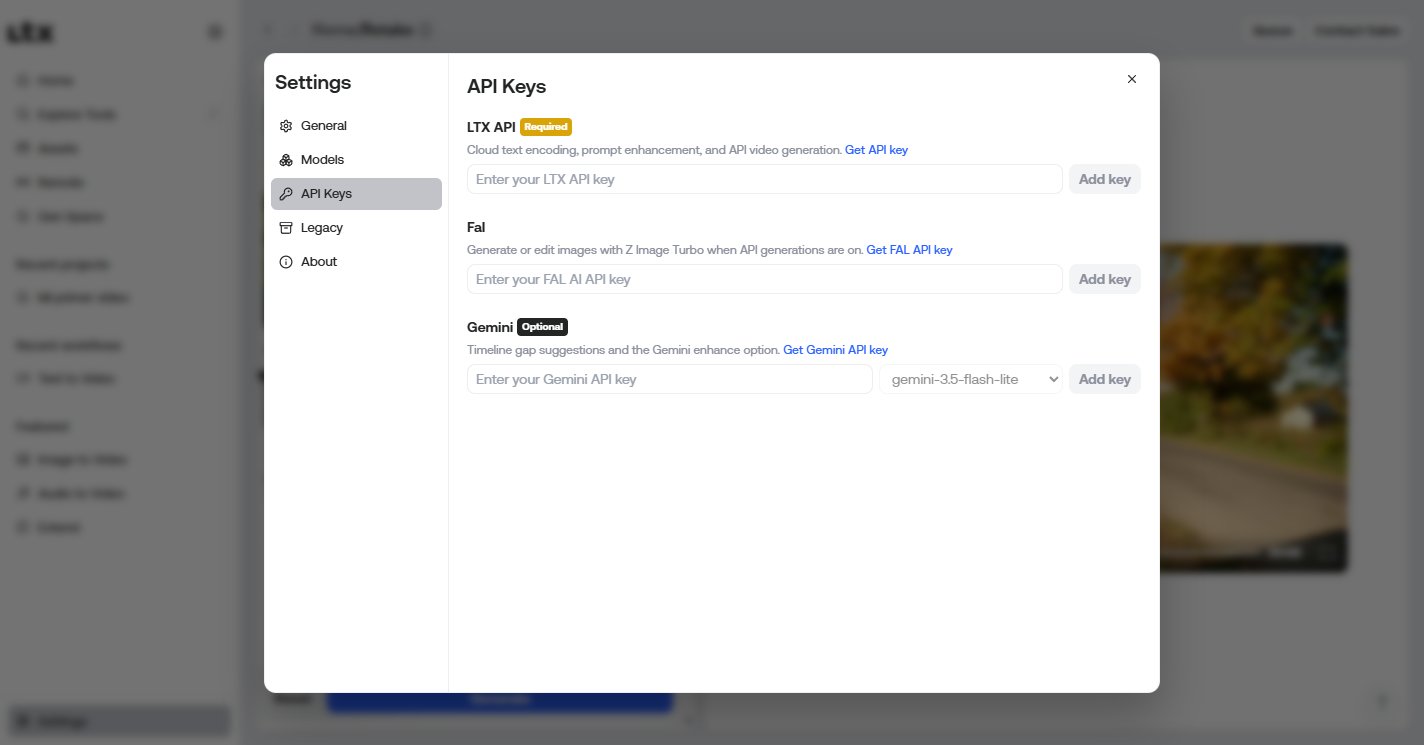
En Settings → API Keys puedes poner una clave de LTX y generar en sus servidores. Así funciona en Mac o en cualquier ordenador, y va rápido, pero se paga por vídeo. Mira sus precios en la web de LTX antes de usarlo.
9Problemas típicos
| Te pasa | Solución |
|---|---|
| «Reconnecting… backend stopped» | El archivo de paginación (paso 3). |
| Pusiste varios en cola y desaparecieron | Si el programa se reinicia, la cola se pierde. Lánzalos de uno en uno hasta tener la memoria bien. |
| Sale un logo o un texto raro | Añade «No logos, no text» al prompt. |
| Tarda muchísimo | Baja a 540p y 5 s. Con 16 GB de VRAM es normal. |
Fuentes: Requisitos de LTX Desktop, Instalar en Windows, Quick Start, Descargas. Consultadas el 18-10-2026. Tiempos y capturas: mi PC con LTX Desktop 1.3.0.
Esta guía es de IA que trabaja y no tiene relación con Lightricks. Requisitos y precios pueden cambiar.