Llavero: deja de pegar tus claves de API en el chat de la IA
Cuando trabajas con Claude Code, Cursor, Gemini o Codex, tarde o temprano te piden una clave de API. Pegarla en el chat es mala idea y meterla a mano en el .env de cada proyecto es un rollo. Llavero lo resuelve: la IA te abre un campo, pegas la clave y ya. Gratis y open source.
Qué es una clave de API: una contraseña que le da a un programa acceso a un servicio de pago (OpenAI, Claude, Gemini, Stripe…). Quien la tenga puede gastar con tu cuenta. Por eso conviene que no acabe en sitios donde se queda guardada, como el historial de un chat o un repositorio de GitHub.
1Por qué no pegarla en el chat
- La clave se queda en el historial de la conversación y en los servidores del proveedor de la IA.
- Si la IA la escribe en un archivo y ese archivo se sube a GitHub por error, hay bots que buscan claves en los repositorios públicos.
- Si el servicio no tiene límite de gasto, puedes encontrarte a final de mes con una factura que no es tuya.
2Instálalo en un minuto
La forma más fácil: pégale esto a tu IA (Claude Code, Cursor, Codex…) y lo instala ella sola.
Instálame llavero: https://github.com/iaquetrabaja/llavero
Si prefieres hacerlo a mano, necesitas Python 3.10 o superior:
pip install git+https://github.com/iaquetrabaja/llavero
llavero instalar
llavero instalar lo registra en las IA que tengas: Claude Code, Claude Desktop, Cursor, VS Code, Windsurf, Codex y Gemini CLI. Después, reinicia tu IA.
3Cómo se usa
- Cuando la IA necesite una clave (o tú le digas «te voy a pasar la clave de OpenAI»), se abre una pestaña en tu navegador con un solo campo.
- Pegas la clave. No tienes que elegir servicio ni nombre de variable: llavero sabe de qué es por cómo empieza la clave y por lo que pidió la IA.
- Se guarda cifrada en tu ordenador, comprueba que funciona y la escribe en el
.envdel proyecto. Además, añade el.enval.gitignorepara que no se suba a GitHub. - La IA solo recibe un resumen («clave guardada, termina en abcd, funciona»). Nunca ve el valor.
Para probarlo, dile a tu IA:
Necesito que me pidas la clave de OpenAI para este proyecto.
4El panel: todas tus claves en un sitio
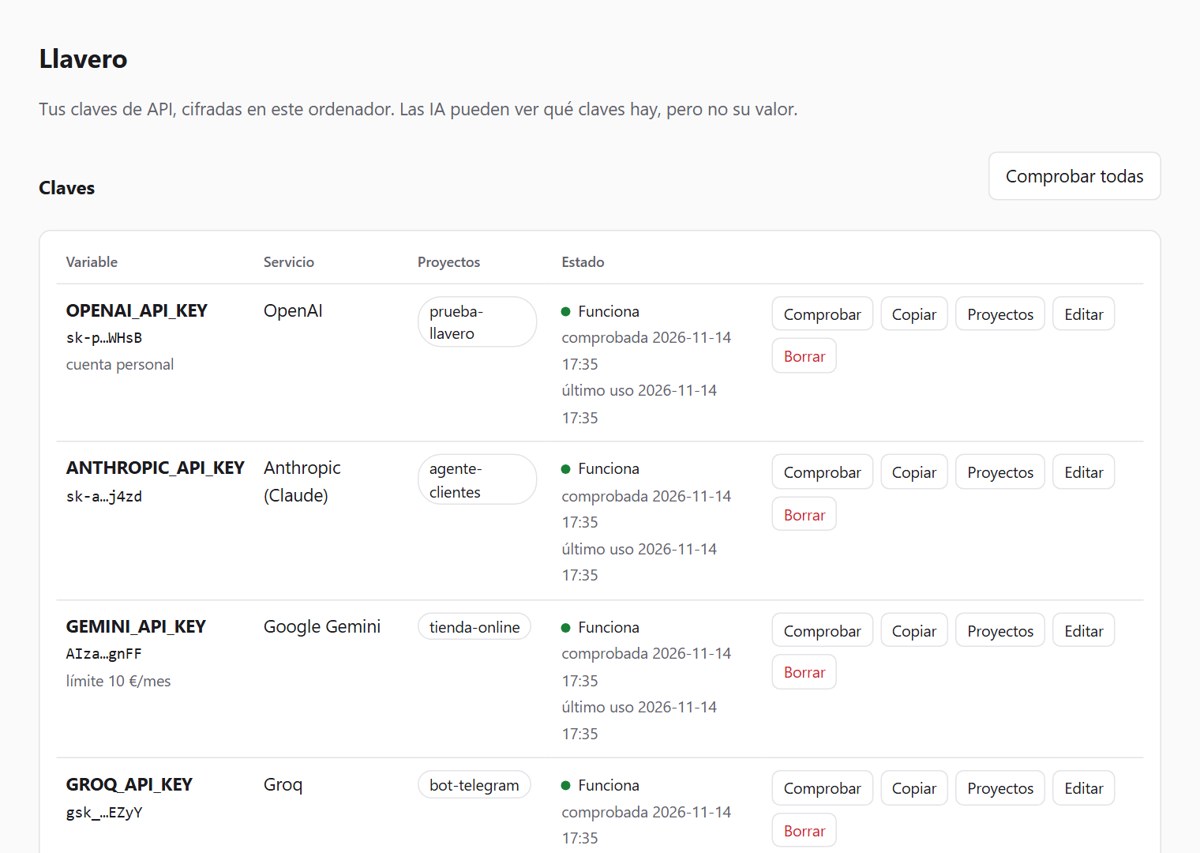
Con llavero panel ves todas tus claves, en qué proyecto se usan, si siguen funcionando y cuándo se usaron por última vez. Desde ahí puedes comprobarlas, copiarlas, moverlas de proyecto o borrarlas.
Si ya tienes claves en un .env, puedes importarlas (el archivo no se toca):
llavero importar ruta/al/.env
5Si ya has pegado una clave en un chat
- Entra en el panel del servicio, borra esa clave y crea una nueva. Una clave borrada deja de funcionar al momento.
- Pon un límite de gasto en la facturación del servicio. Así, aunque alguien la use, no te llega una factura de miles de euros.
- Revisa el uso de los últimos días por si hay gastos que no son tuyos.
- Guarda la clave nueva con llavero.
6Qué protege y qué no
- Protege: que tus claves acaben en el historial del chat, en los servidores de la IA o en un commit de GitHub, y tenerlas desperdigadas sin control.
- Dónde se guardan: cifradas en tu ordenador (AES-256). La clave maestra la guarda el propio sistema (Windows, macOS o Linux). Nada sale de tu ordenador salvo la comprobación con cada servicio.
- No protege: el
.envsigue siendo texto normal, como siempre. Si no quieres.enven disco, usallavero ejecutary las claves se pasan solo al programa que lanzas.
Código, instrucciones completas y cómo desinstalarlo: github.com/iaquetrabaja/llavero.
Última revisión: 14 de noviembre de 2026.