Vídeos para tu negocio gratis con Google Flow y Veo 3.1
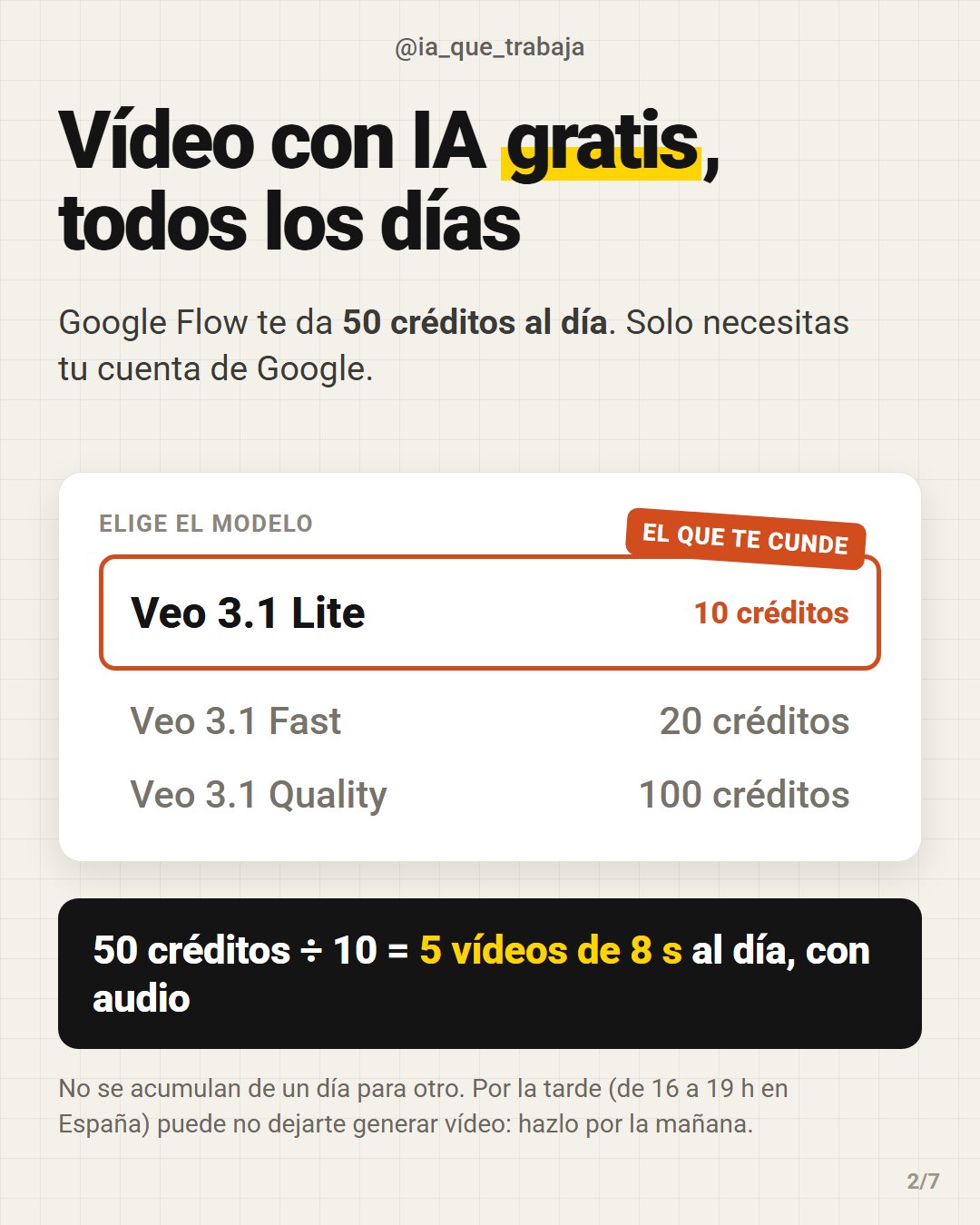
Google te da 50 créditos al día en Google Flow, y con Veo 3.1 Lite cada vídeo cuesta 10: unos 5 clips al día con su audio, sin pagar nada. Aquí tienes cómo entrar, qué modelo elegir, el prompt que convierte una idea en un vídeo que vende (con plantillas para copiar) y cómo unir clips para hacer vídeos más largos.
1Qué te dan gratis
| Qué | Dato |
|---|---|
| Créditos diarios | 50 al día, con o sin suscripción |
| Veo 3.1 Lite | 10 créditos por vídeo de 4, 6 u 8 segundos |
| Veo 3.1 Fast | 20 créditos |
| Veo 3.1 Quality | 100 créditos (no te llega con los gratis) |
| ¿Se acumulan? | No. Lo que no gastas un día se pierde |
| ¿Cuándo se recargan? | Al día siguiente de tu primera generación |
Por la tarde puede no dejarte. En las horas de más demanda, de 14:00 a 17:00 UTC (de 16 a 19 h en España en horario de verano, de 15 a 18 h en invierno), Google puede no dejar generar vídeo a las cuentas sin suscripción. Hazlos por la mañana.
Google dice que estos límites pueden cambiar en cualquier momento. Si al entrar te pide un plan de pago, puede que en tu cuenta o tu país aún no esté abierto el acceso gratis.
Datos de la ayuda oficial de Google Flow, consultada el 15-10-2026.
2Entrar en 30 segundos
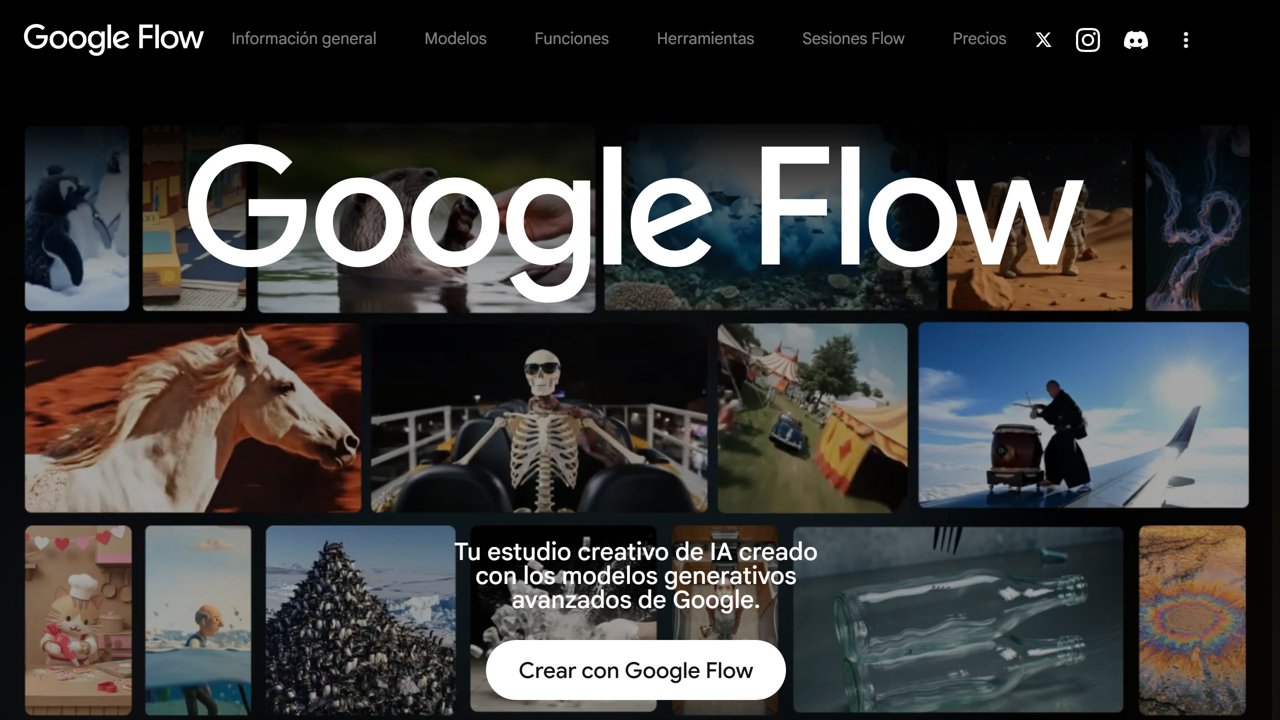
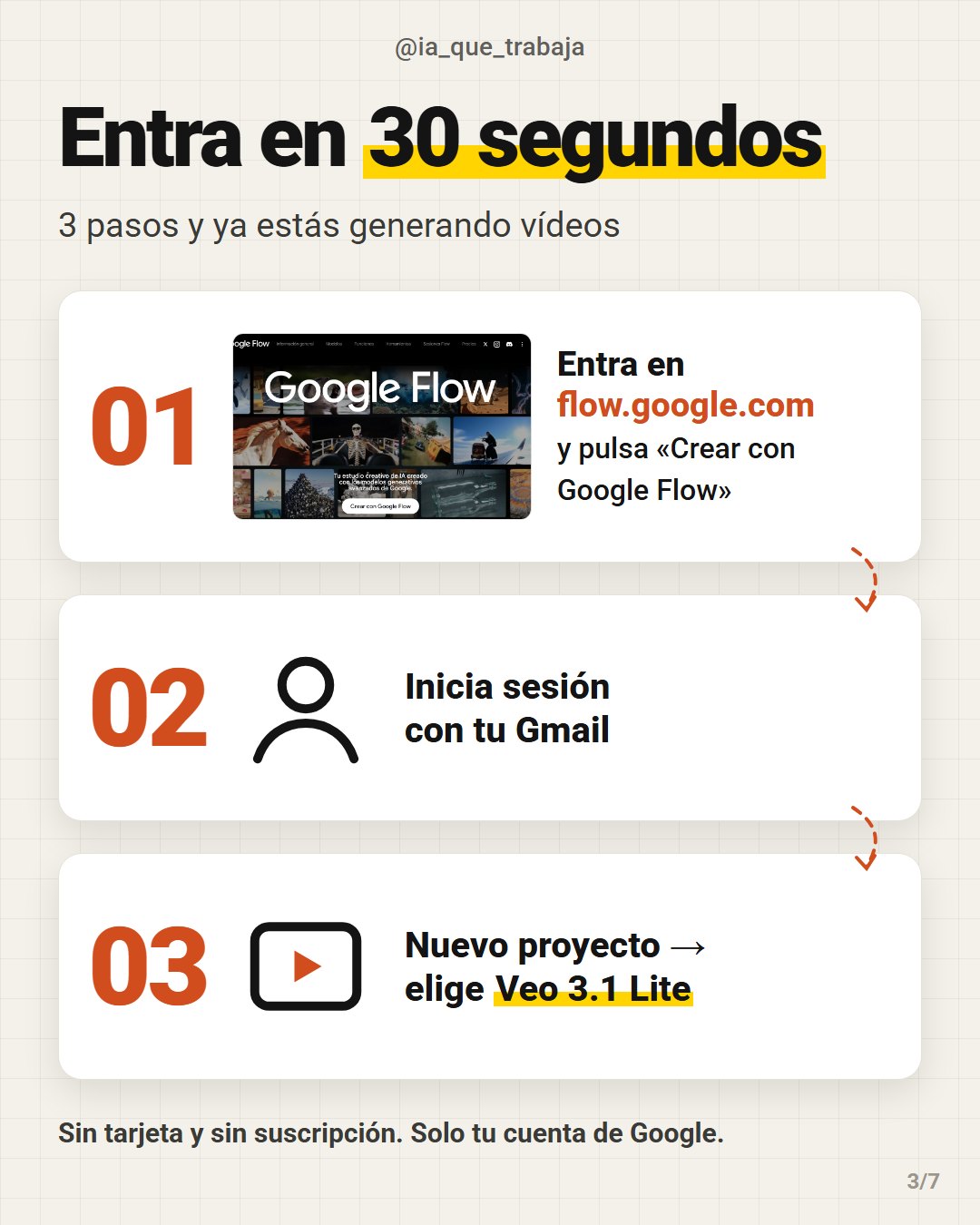
- Entra en flow.google.com y pulsa Crear con Google Flow. Mejor desde el ordenador y con Chrome o Edge.
- Inicia sesión con tu cuenta de Gmail.
- Crea un nuevo proyecto y elige vídeo con Veo 3.1 Lite.
3Qué modelo elegir
Veo 3.1 Lite. Con los 50 créditos te salen 5 vídeos al día; con Fast, solo 2; y Quality cuesta 100, así que con la cuenta gratis no llegas. Antes de generar, mira en los ajustes de la caja del prompt qué modelo tienes puesto y cuánto te va a costar.
Otro detalle: pide un solo resultado cada vez. Cada resultado cuenta como una generación y gasta sus créditos.
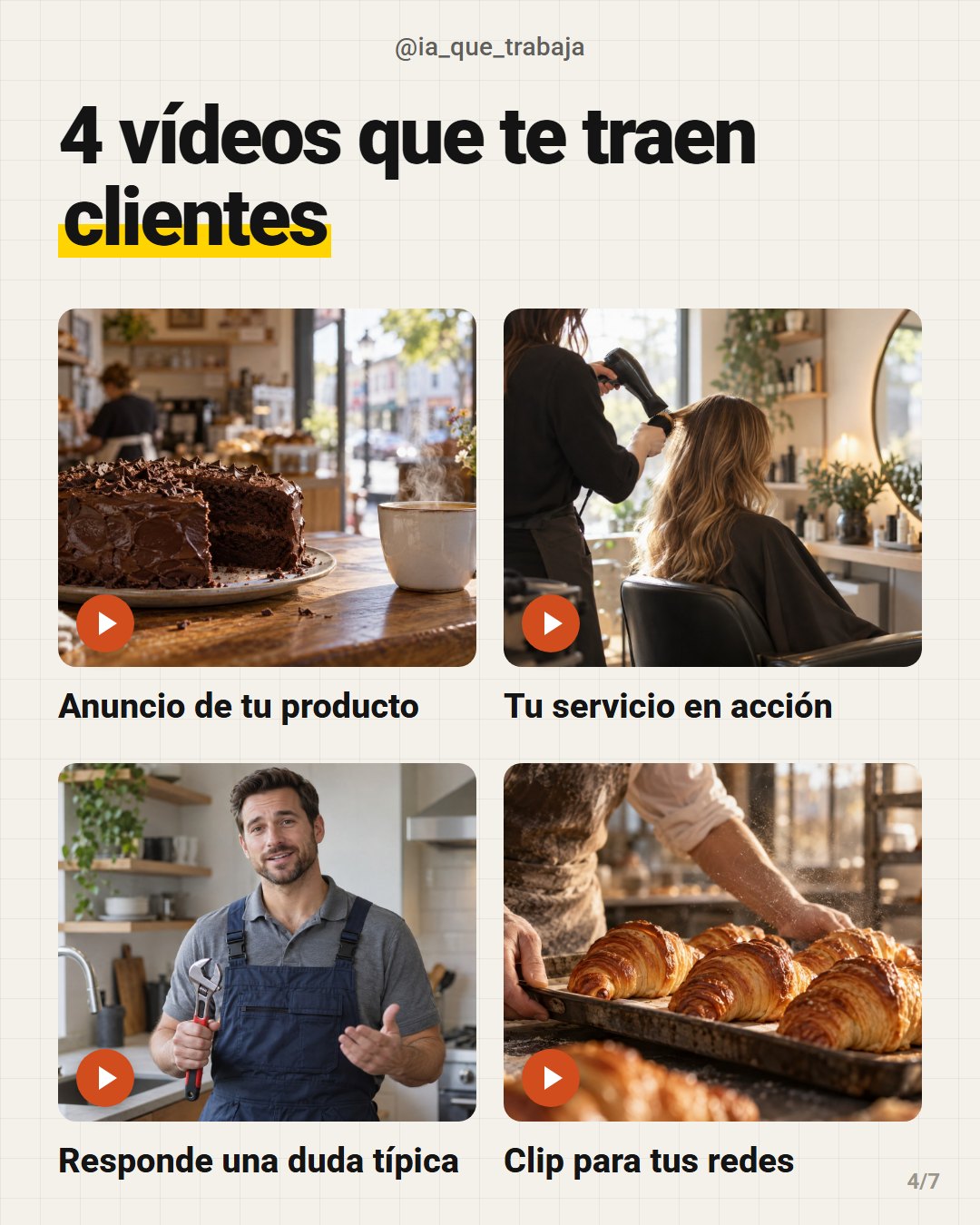
44 vídeos que te traen clientes
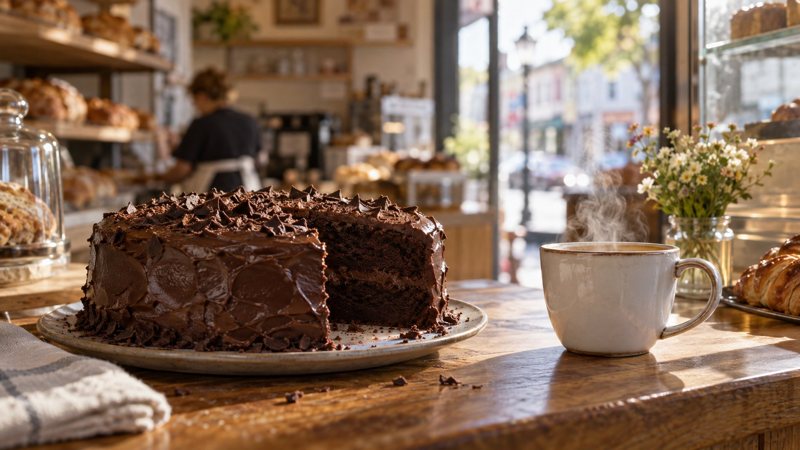
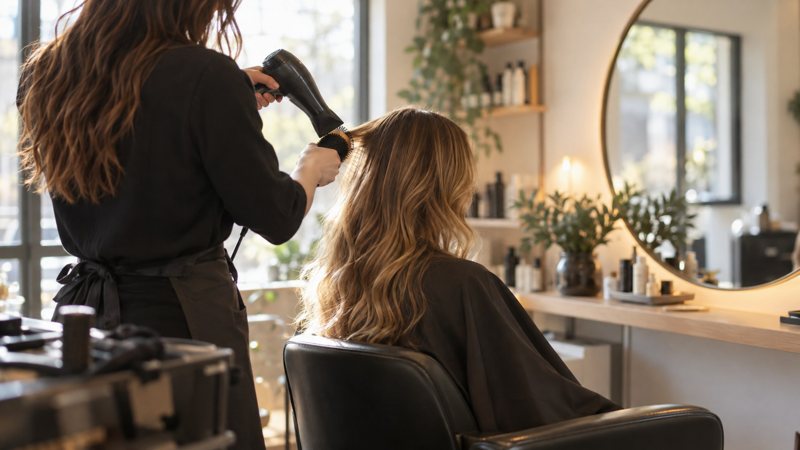


Imágenes de ejemplo hechas con IA para ilustrar cada tipo de vídeo.
5El prompt de 4 ingredientes
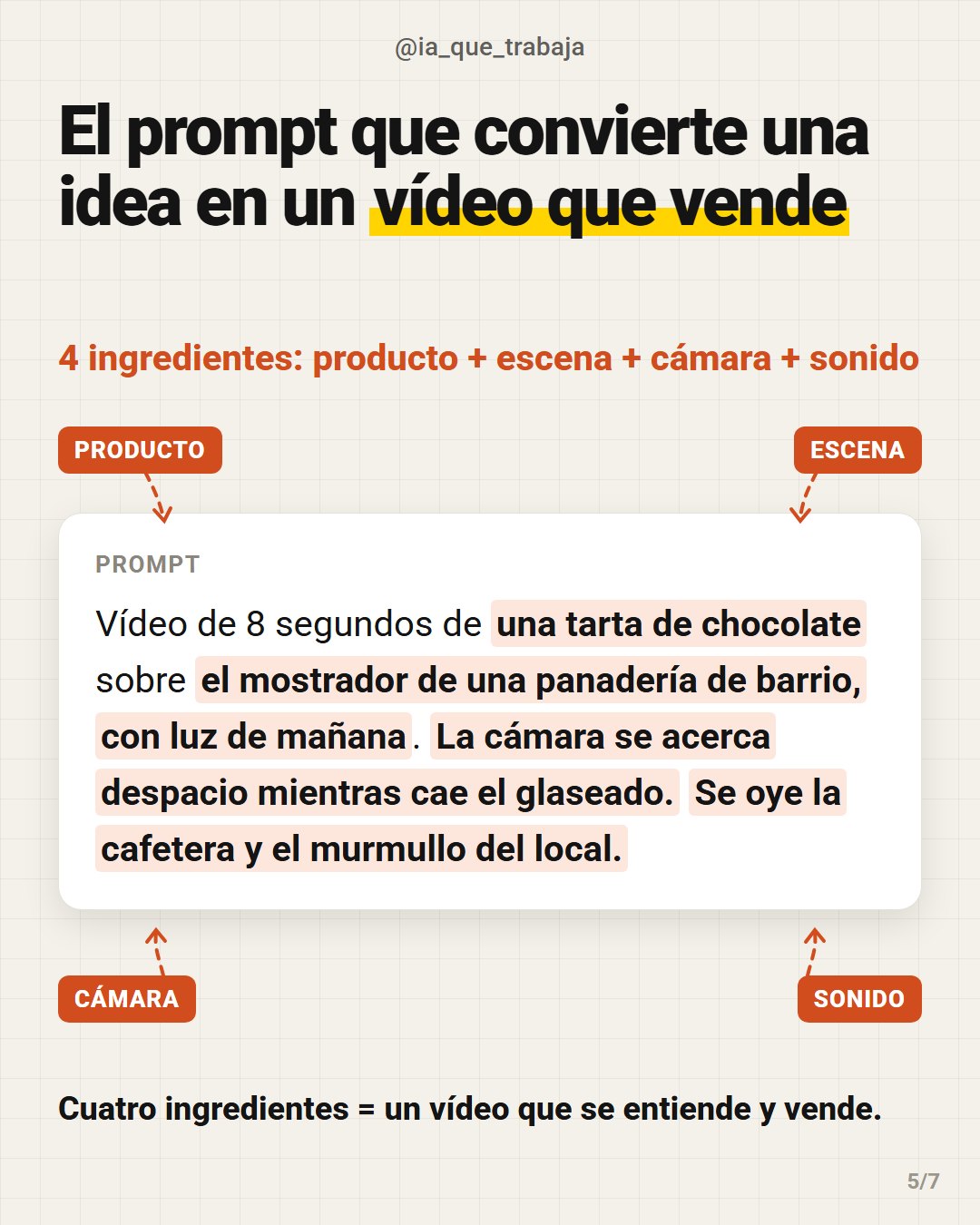
Un buen prompt de vídeo lleva cuatro cosas. Si falta alguna, la IA se la inventa y suele salir peor:
- Producto: qué sale, concreto. «Una tarta de chocolate», no «un dulce».
- Escena: dónde está y con qué luz. «El mostrador de una panadería de barrio, luz de mañana».
- Cámara: un solo movimiento. «La cámara se acerca despacio mientras cae el glaseado».
- Sonido: qué se oye. Veo genera el audio con el vídeo. «Se oye la cafetera y el murmullo del local».
6Plantillas para copiar
Cambia lo que va entre corchetes por lo tuyo.
Anuncio de tu producto
Vídeo de 8 segundos de [tu producto, concreto] sobre [dónde está: un mostrador de madera, una mesa de mármol, una estantería de tienda], con [luz: luz cálida de mañana / luz de escaparate]. La cámara se acerca despacio al producto mientras [un detalle en movimiento: cae el glaseado, sale vapor, gira lentamente]. Se oye [sonido: música suave acústica / el ambiente de la tienda]. Plano realista, sin personas, sin texto en pantalla.
Tu servicio en acción
Vídeo de 8 segundos de [profesional: una peluquera, un mecánico, una fisioterapeuta] trabajando en [su local: un salón luminoso, un taller ordenado], [qué hace: secando el pelo a una clienta, revisando un motor]. Las caras no se ven de frente. Plano medio, la cámara se mueve suavemente de lado. Se oye [sonido: el secador y música de fondo / las herramientas]. Aspecto real, luz natural, sin texto en pantalla.
Responde una duda típica
Vídeo de 8 segundos de [profesional] en [su lugar de trabajo] mirando a cámara y diciendo en español de España, con tono cercano: "[la respuesta en una frase corta, por ejemplo: Si tu caldera hace este ruido, no la apagues: llámanos antes]". Plano medio, cámara fija, luz natural. Sin texto en pantalla.
Clip para tus redes
Vídeo vertical de 8 segundos de [algo apetecible o llamativo de tu negocio: cruasanes saliendo del horno, un antes y después de un corte de pelo] en [tu local]. Movimiento rápido y dinámico, primer plano, colores vivos. Se oye [sonido del momento: el horno al abrirse, música animada]. Sin texto en pantalla.
7Vídeos más largos con el Scenebuilder
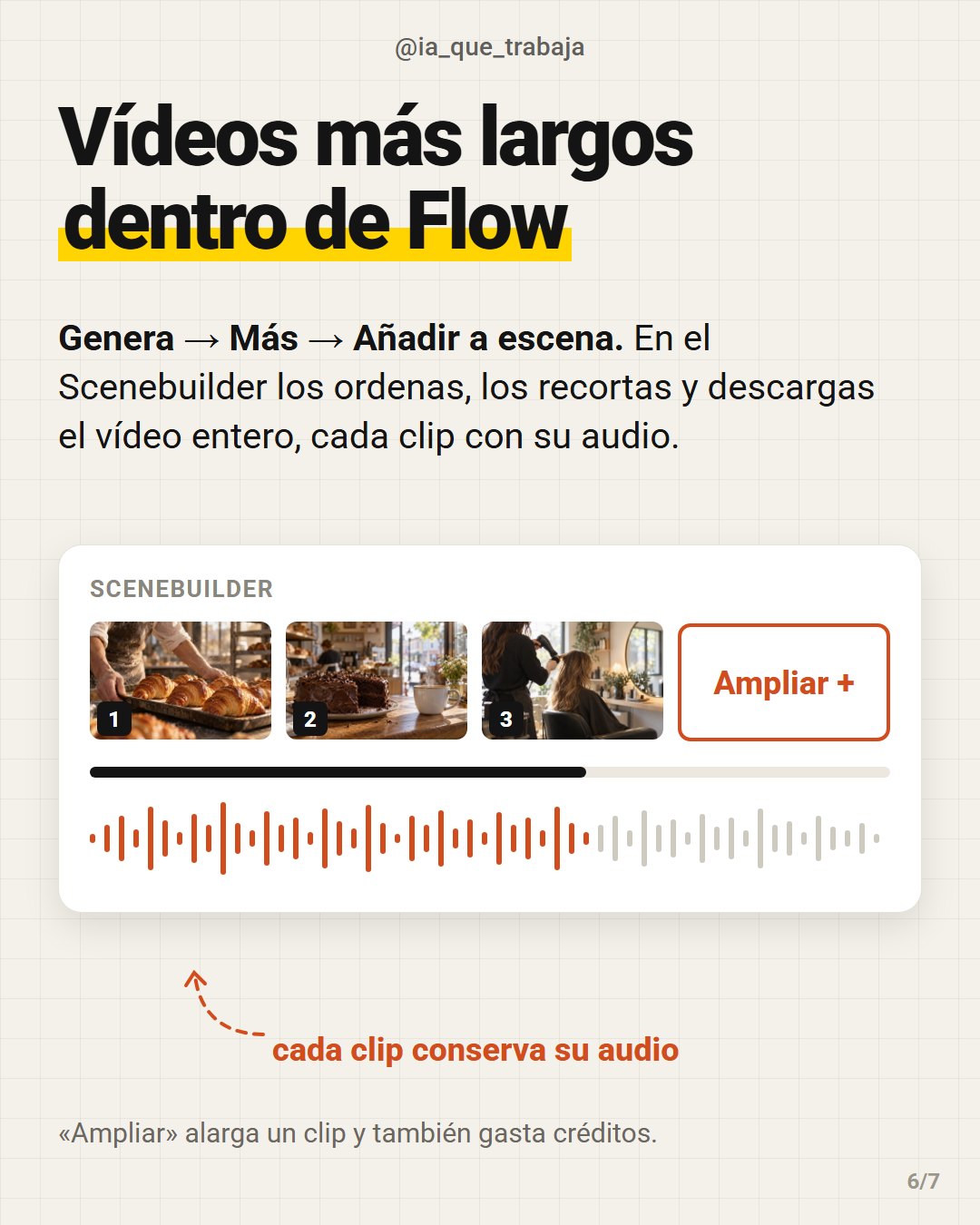
Un clip dura como mucho 8 segundos. Para un vídeo más largo, generas varios en el mismo proyecto y los unes:
- Genera 2 o 3 clips en el mismo proyecto, con el mismo producto y el mismo sitio.
- Pasa el ratón por encima del primero, pulsa Más y luego Añadir a escena. Repite con los demás.
- En el Scenebuilder los ordenas, recortas cada uno con los tiradores y lo ves seguido.
- Descarga la escena entera. Cada clip conserva su audio.
Ampliar alarga un clip describiendo cómo sigue la acción, pero también gasta créditos. El Scenebuilder solo está en la versión de ordenador.
8Trucos para que te cunda
- Textos, precios y logos, mejor después. La IA escribe mal las letras. Pide «sin texto en pantalla» y añádelo luego con CapCut o el editor que uses.
- Escucha el audio antes de publicar. Google lo marca como experimental y a veces se cuela algo raro.
- Un solo movimiento de cámara por clip. Si pides tres cosas, se lía.
- Haz los vídeos por la mañana, que por la tarde puede no dejarte.
- Vertical para Reels y TikTok, horizontal para YouTube. Elígelo antes de generar.
- Antes de usarlo en anuncios de pago, échale un ojo a los términos de uso de Google para el contenido generado.
El carrusel de este vídeo

Fuentes: Créditos de Google Flow, Empezar con Google Flow, Editar vídeos y crear escenas, Google Flow. Consultadas el 15-10-2026.
Esta guía es de IA que trabaja y no tiene relación con Google. Los créditos, modelos y precios son los publicados por Google el 15-10-2026 y pueden cambiar.