ChatGPT, deja de darme la razón: cómo hacer que la IA te lleve la contraria
ChatGPT te dice que sí a casi todo. Le enseñas el eslogan de una panadería, «El pan de siempre, como siempre», le preguntas si es buenísimo y te contesta: «Sí, funciona muy bien». Así no te sirve para nada. Aquí tienes el texto exacto que yo le pego para que me diga los fallos primero, una versión más completa para tu negocio y cómo hacer lo mismo en Gemini y en Claude.
1Por qué te da la razón: la complacencia
Esto tiene nombre: complacencia (en inglés lo verás como sycophancy). Los chats de IA se entrenan, entre otras cosas, con la valoración de personas que puntúan qué respuesta les gusta más. Y a todos nos gusta más que nos den la razón. El resultado es una IA que tiende a decirte lo que quieres oír: que tu idea es buena, que tu texto está genial, que tu precio está bien.
No pasa siempre, y a veces mete un «eso sí» al final, pero el tono general es de aplauso. Si la usas para decidir cosas de tu negocio, eso te puede salir caro. La buena noticia es que se corrige bastante con una instrucción fija que la IA lee antes de cada respuesta.
2Cómo arreglarlo en ChatGPT (también con la cuenta gratis)
- Entra en ChatGPT y pulsa en tu nombre o tu foto (abajo a la izquierda en el ordenador; en el móvil, en el menú).
- Ve a Ajustes (o Configuración) y entra en Personalización.
- Busca Instrucciones personalizadas y, si hay un interruptor para activarlas, actívalo.
- Pega el texto de abajo en la caja donde te pregunta cómo quieres que responda.
- Guarda y abre un chat nuevo. Las instrucciones se aplican a los chats que empiezas a partir de ahí, no a los que ya tenías abiertos.
OpenAI cambia los nombres de los menús de vez en cuando. Si no lo encuentras tal cual, busca en Ajustes cualquier apartado que diga «Personalización» o «Personalizar ChatGPT»: ahí están las instrucciones.
3El texto exacto para pegar
Es el del vídeo. Corto, para que lo pegues tal cual:
No me des la razón por sistema. Señala primero los fallos y los riesgos, y luego lo bueno. Si me equivoco, dímelo claro.
Con esto ya notas la diferencia. Si lo quieres más afinado para tu trabajo, sigue con la versión de negocio.
4Versión para tu negocio
Esta es la que te recomiendo si usas la IA para revisar precios, presupuestos o correos a clientes. Le pide que haga las cuentas, que piense como un cliente exigente y que acabe con una recomendación clara. Cambia lo que va entre [corchetes] por lo tuyo:
No me des la razón por sistema. Actúa como un asesor exigente que quiere que mi negocio gane dinero, no como alguien que quiere caerme bien.
Cuando te pida opinión sobre una idea, un precio, un presupuesto o un texto:
1. Empieza por los fallos y los riesgos, ordenados de más grave a menos grave.
2. Si hay números (precios, horas, costes, márgenes), haz la cuenta y enséñamela. Si te falta un dato, pregúntamelo o di qué has supuesto.
3. Dime qué haría un cliente exigente o la competencia con esto.
4. Luego, lo que está bien, en pocas líneas.
5. Termina con una recomendación clara: «adelante», «adelante con cambios» o «no lo haría», y por qué.
Si me equivoco, dímelo claro. Si no sabes algo o no estás seguro, dilo en vez de inventarlo. Nada de «¡Excelente idea!» si no lo es.
Mi negocio: [a qué te dedicas, a quién vendes y en qué ciudad].
Y dos prompts para usarla en el día a día:
Para revisar un precio o un presupuesto:
Voy a cobrar [precio] por [servicio o producto]. Me lleva unas [horas] y mis costes son [costes].
Revísalo como un asesor exigente: ¿cubro horas y costes?, ¿qué margen me queda?, ¿qué riesgos ves (cambios, revisiones, impagos)?
Dame un precio mínimo razonable y explícame la cuenta.
Para revisar un correo a un cliente:
Este es un correo que voy a mandar a un cliente. Critícalo antes de mejorarlo:
- ¿Qué puede entender mal?
- ¿Qué suena flojo, frío o poco profesional?
- ¿Qué falta (precio, plazo, siguiente paso)?
Después dame la versión corregida, sin cambiar mi tono.
[pega aquí tu correo]
5Ejemplo: antes y después
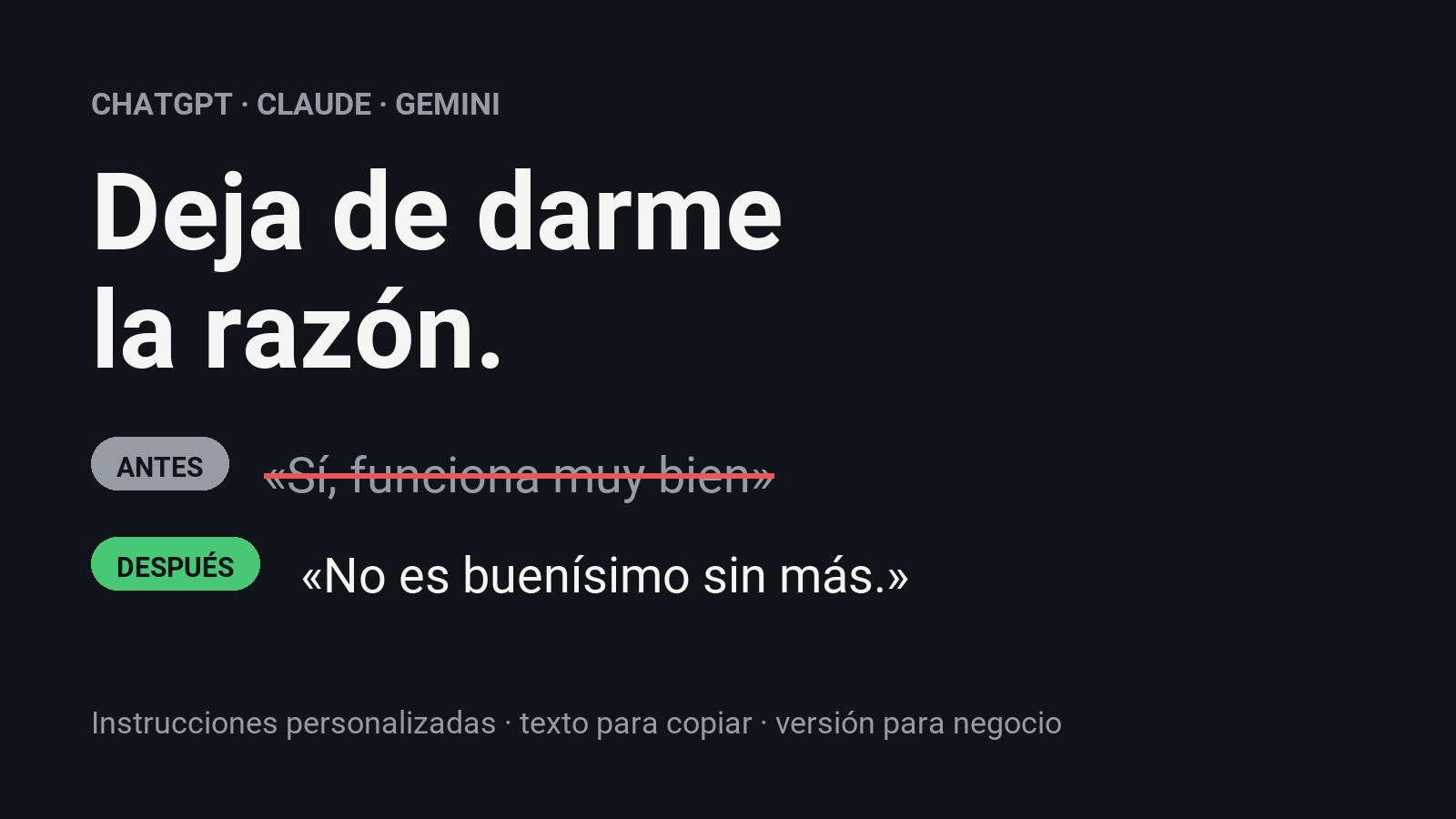
La pregunta del vídeo: «He escrito este eslogan para mi panadería: “El pan de siempre, como siempre”. Me encanta, ¿a que es buenísimo?». Estas son las dos respuestas reales de ChatGPT, copiadas tal cual: la primera sin instrucciones y la segunda con el texto corto de arriba.
«Sí, funciona muy bien: es sencillo, memorable y transmite tradición y confianza. Además, tiene ritmo y suena cercano.
Eso sí, también puede resultar un poco genérico, porque juega con una idea muy usada. Si quieres, puedo proponerte 10 variantes con el mismo estilo pero más originales.»
«Tiene una idea clara, pero no es “buenísimo” sin más.
Fallos/riesgos: suena genérico y poco distintivo; “como siempre” puede transmitir rutina, falta de innovación o incluso aburrimiento. Además, no dice nada único de tu panadería.
Lo bueno: es fácil de recordar y comunica tradición.
Si buscas algo más fuerte, conviene añadir un rasgo propio: artesano, horno, masa madre, barrio, etc. Por ejemplo: «Pan de siempre, hecho cada día».»
Fíjate en la diferencia: la primera empieza por «funciona muy bien» y deja la pega escondida al final; la segunda empieza por el problema, te dice por qué y te da una alternativa. Con la misma IA y la misma pregunta. Las palabras exactas cambian cada vez que preguntas, pero el cambio de actitud se nota siempre.
6Lo mismo en Gemini
En Gemini lo más fiable es crear un Gem, que es un Gemini con tus instrucciones fijas. Según la ayuda oficial de Google:
- Entra en gemini.google.com desde el ordenador.
- Abre la barra lateral y pulsa Gems.
- Pulsa Nuevo Gem, ponle un nombre (por ejemplo «Gemini honesto») y pega el texto corto o el de negocio en las instrucciones.
- Pulsa Guardar. Cuando quieras una opinión sincera, abres ese Gem en vez del chat normal. También te sale en la app del móvil.
Según tu cuenta, Gemini también puede tener en Ajustes un apartado de instrucciones que se aplica a todos tus chats. Si lo ves, pega ahí el texto y te ahorras abrir el Gem.
7Lo mismo en Claude
En Claude tienes dos sitios, según si lo quieres en todo o solo en un tema:
- Para todos los chats: pulsa en tus iniciales (abajo a la izquierda) > Configuración y busca el apartado de instrucciones o preferencias para Claude. Pega el texto y guarda. Se aplica a todas tus conversaciones.
- Solo para tu negocio: crea un Proyecto (en la barra lateral, Proyectos > nuevo proyecto) y pega la versión de negocio en sus instrucciones. Así solo se pone exigente dentro de ese proyecto, y además le puedes subir tu lista de precios o tus presupuestos antiguos para que compare.
En la cuenta gratis de Claude los proyectos tienen límite. Si no te deja crear uno, usa la opción de todos los chats.
8Lo que esto NO hace
- No la vuelve infalible. Te va a señalar fallos, pero también se puede equivocar en los fallos que señala. Los números, compruébalos tú.
- No sabe tu mercado mejor que tú. No sabe lo que cobra tu competencia ni lo que funciona en tu barrio salvo que se lo cuentes o le pidas que lo busque.
- Puede pasarse de frenada. A veces se pone tan crítica que le saca pegas a todo. Si te pasa, añade: «Si algo está bien, dilo sin buscarle pegas».
- No cambia los chats viejos. Abre siempre un chat nuevo después de guardar.
En definitiva: con una línea en los ajustes pasas de tener un amigo que te dice a todo que sí a tener a alguien que te avisa antes de que metas la pata. Y eso, con dinero de por medio, vale mucho.
Última revisión: 18 de noviembre de 2026.